Ein Wisch löscht noch kein Foto
Du kannst einen Wisch rückgängig machen und deine Auswahl vor dem Löschen prüfen. Dein iPhone bittet dich um Bestätigung, bevor Fotos entfernt werden.
 deleep
Mit deleep sortierst du Fotos auf deinem iPhone. Behalte mit einem Wisch, was dir wichtig ist. Prüfe, was wegkann. Und mach dort weiter, wo du aufgehört hast, sobald du wieder Zeit hast.

Im App Store erhältlich

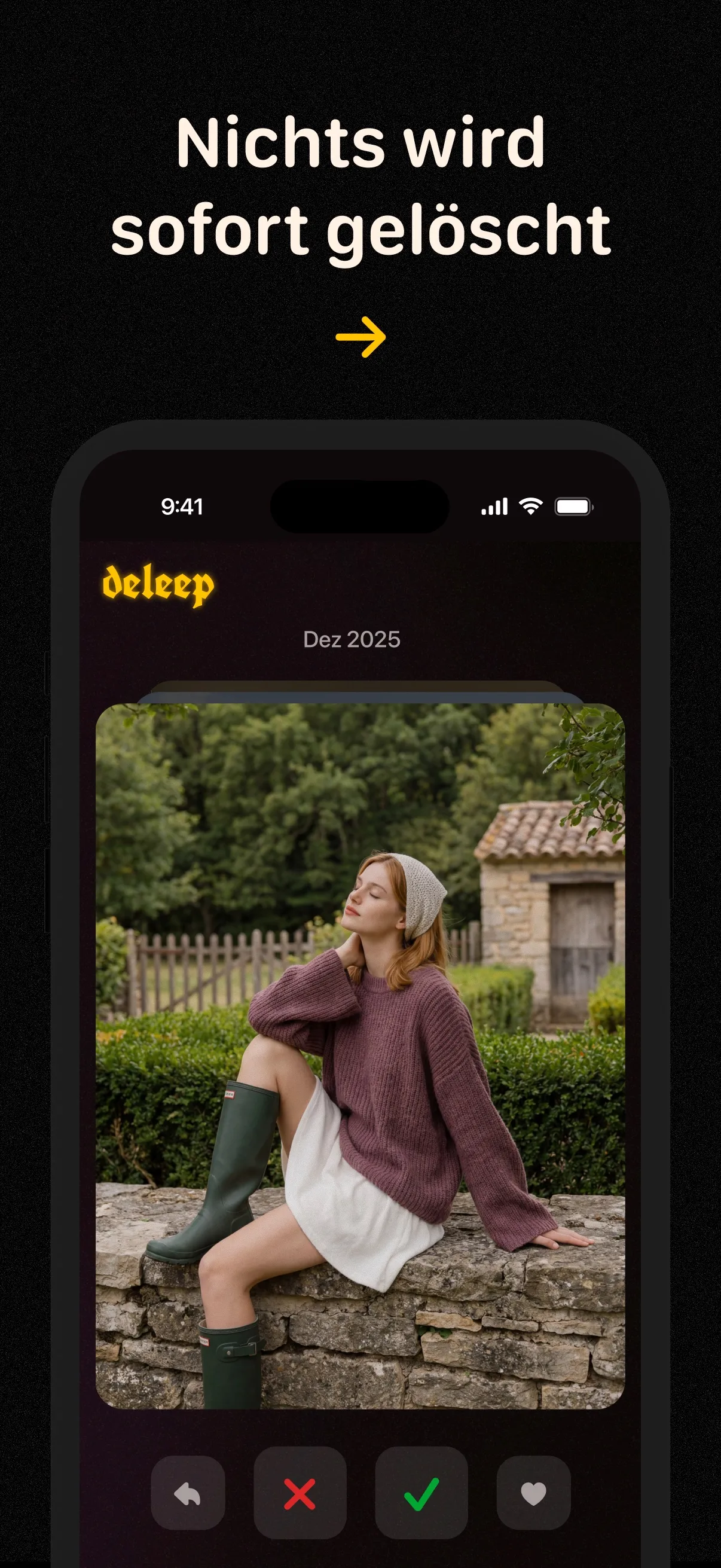
Behalte, was dir wichtig ist
Erst prüfen, dann löschen
Fang klein an, wische durch deine Fotos und prüfe sie vor dem Löschen.
Wähle einen Monat oder öffne deine Screenshots. Du musst nicht alle deine Fotos auf einmal durchgehen.
Wische nach rechts zum Behalten oder nach links zum Vormerken fürs Löschen. Vertan? Mach deine letzte Entscheidung rückgängig.
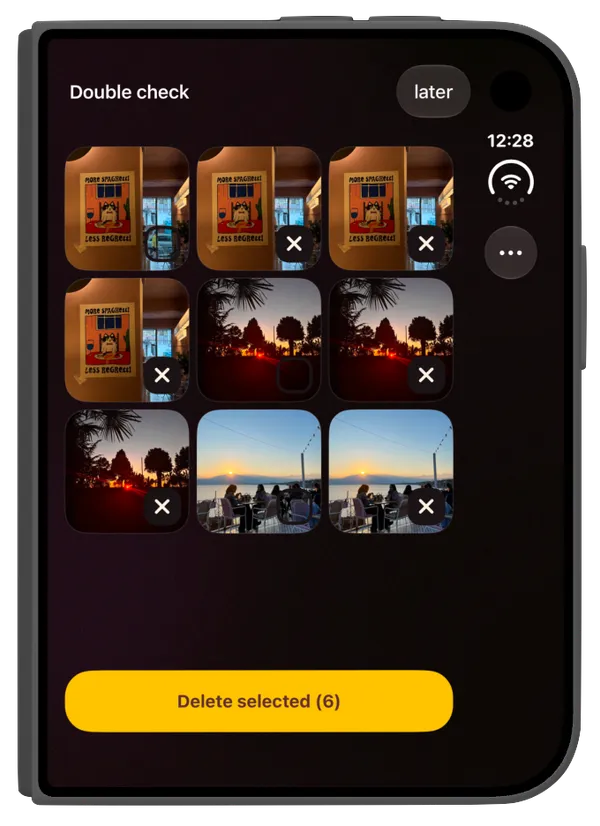
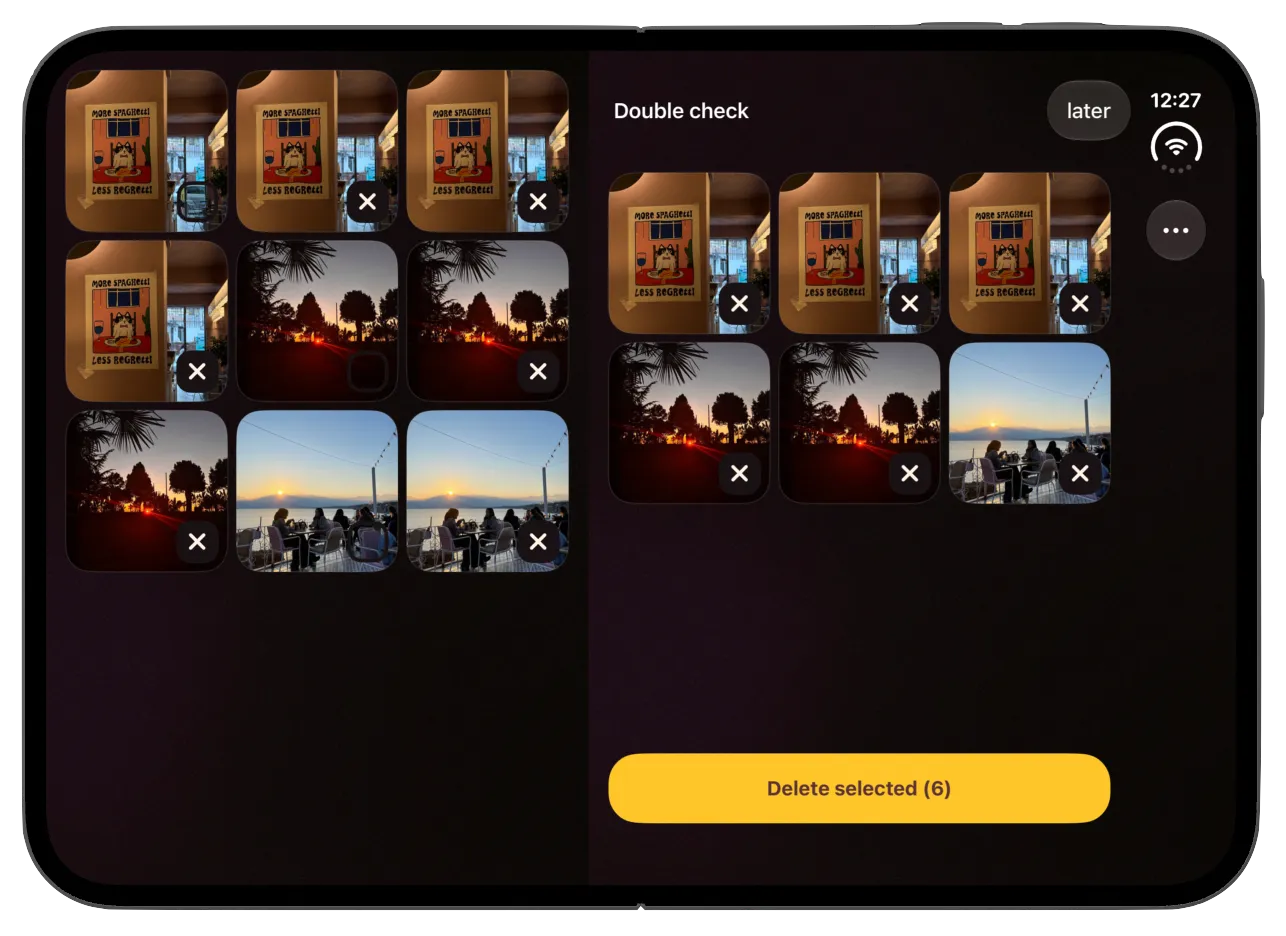
Prüfe deine Auswahl und bestätige, was gelöscht werden soll. Ein Wisch allein entfernt kein Foto.
Aufklappen und mehr sehen. Prüfe deine Fotos und die Auswahl zum Löschen nebeneinander, bevor du bestätigst.
Ein paar Fotos, während du wartest. Noch ein paar auf dem Heimweg. deleep speichert deinen Fortschritt, damit du jederzeit pausieren und später weitermachen kannst.
Geh deine Fotos Monat für Monat durch, räume deine Screenshots auf und sieh, wie du vorankommst.
Mit ein paar Fotos anfangen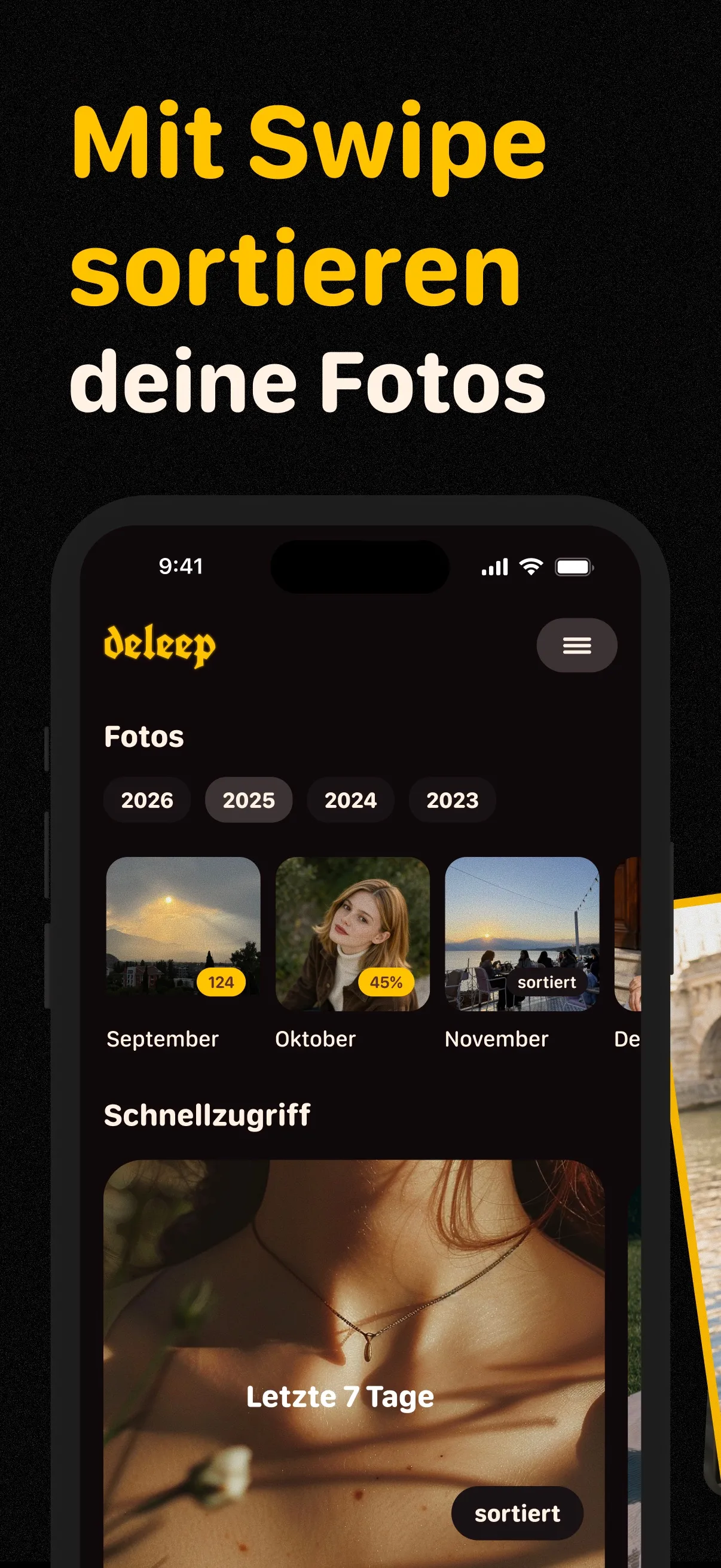
Du kannst einen Wisch rückgängig machen und deine Auswahl vor dem Löschen prüfen. Dein iPhone bittet dich um Bestätigung, bevor Fotos entfernt werden.
deleep verarbeitet deine Fotos auf deinem iPhone und lädt sie nicht hoch. Du bestimmst, auf welche Fotos die App zugreifen darf.
Nein. Ein Wisch merkt deine Entscheidung vor. Du kannst sie rückgängig machen und deine Auswahl prüfen. Erst wenn du das Löschen bestätigst, werden Fotos entfernt.
Ja. deleep speichert deinen Fortschritt, damit du weitermachen kannst, wenn es dir passt. Du kannst einen kleineren Teil prüfen, ohne den ganzen Monat fertig zu sortieren.
Du kannst nur ausgewählte Fotos oder deine gesamte Mediathek freigeben. deleep kann nur die Fotos sortieren, auf die du der App Zugriff erlaubst.
Nein. deleep lädt deine Fotos nicht hoch. Du sortierst sie auf deinem iPhone. Wenn du iCloud-Fotos nutzt, kümmert sich Apple separat um die Synchronisierung.
deleep ist für das iPhone gemacht und bietet ein angepasstes Layout für das iPhone Duo. Die aktuellen Systemvoraussetzungen und die Verfügbarkeit findest du im App Store.
Wir haben deleep kostenlos gestartet, und auch heute ist die App kostenlos. Falls wir kostenpflichtige Optionen einführen, möchten wir sie einfach und bezahlbar halten. Den aktuellen Preis findest du jederzeit im App Store.
Nein. In deleep gibt es keine Werbung, und wir werden auch keine einführen.
Du musst heute nicht fertig werden. Fang einfach klein an.